Jak poruszać się po stronie internetowej - cz. 1 - Logowanie
Kiedy w roku 2014 zmieniliśmy wygląd naszej strony internetowej, wiele osób skarżyło się na problem z przyzwyczajeniem się do zmian. Z czasem opisaliśmy najbardziej kłopotliwe kwestie i dzięki temu udało się wspomóc mniej obytych z internetem użytkowników, którzy w końcu także nauczyli się korzystać ze strony. Obecnie oddajemy w Wasze ręce kolejną wersję strony i już na wszelki wypadek zaplanowaliśmy cykl artykułów, dzięki którym poznacie budowę naszego portalu. Na początek najważniejsze kwestie...
Wygląd strony i rodzaje menu
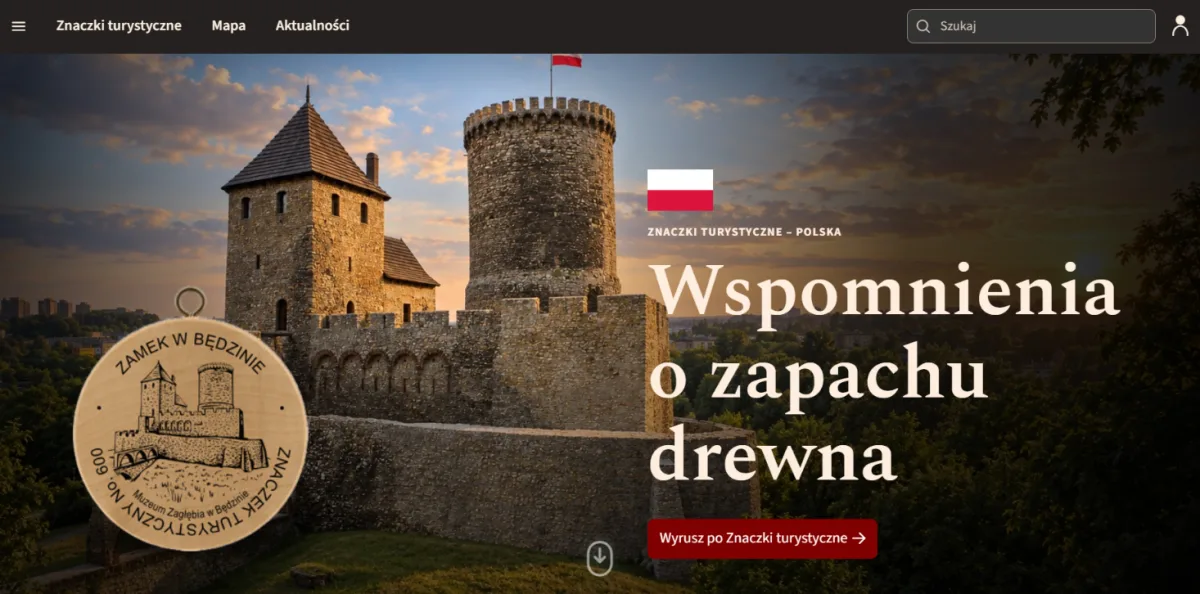
Nasza nowa strona internetowa składa się niejako z dwóch części. Pierwsza po wpisaniu adresu pokazuje się strona powitalna, na której w kilku panelach tematycznych skrótowo opisaliśmy naszą działalność. Ze strony tej można w łatwy sposób przejść do poszczególnych działów, które to znajdują się już w części portalowej. Wygląd strony powitalnej przedstawiliśmy na załączonym obrazku.
Strona powitalna w lewym górnym rogu posiada proste menu poziome kierujące do aktualności oraz mapy i wykazu znaczków. Posiada także menu pionowe, które pozwala przemieszczać się pomiędzy innymi częściami całego portalu. Klikając w jakikolwiek element menu przeniesiecie się do części portalowej, skąd do części powitalnej przejdziecie z powrotem klikając na tytuł strony. Jeśli natomiast klikniecie w trzy kreski w lewym górnym rogu, zmienicie rodzaj wyświetlanego menu z tekstowego na ikonowy.
Logowanie
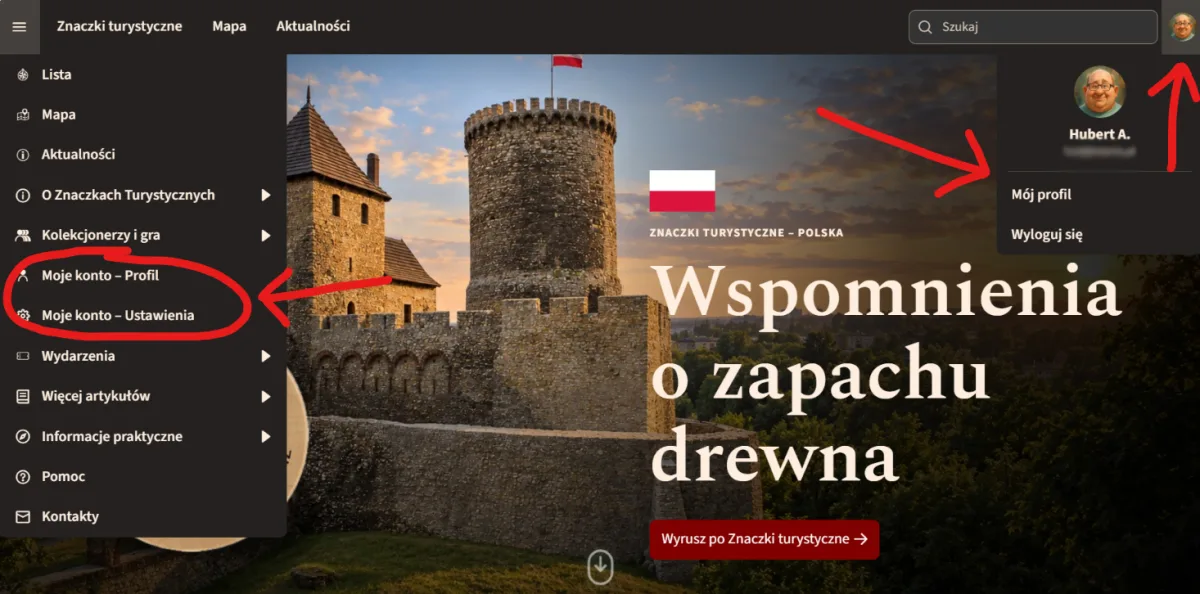
Panel logowania do nowej strony znaleźć można w dwóch miejscach. Pierwsze z nich znajduje się w prawym górnym rogu strony, tuż za polem wyszukiwarki, drugie z miejsc osadzone jest w środkowej części rozwijanego menu pionowego. Wystarczy tam kliknąć w nazwę " Moje konto - Profil " lub dwa poniższe ( Moje konto - Kolekcja, Moje konto - Ustawienia).
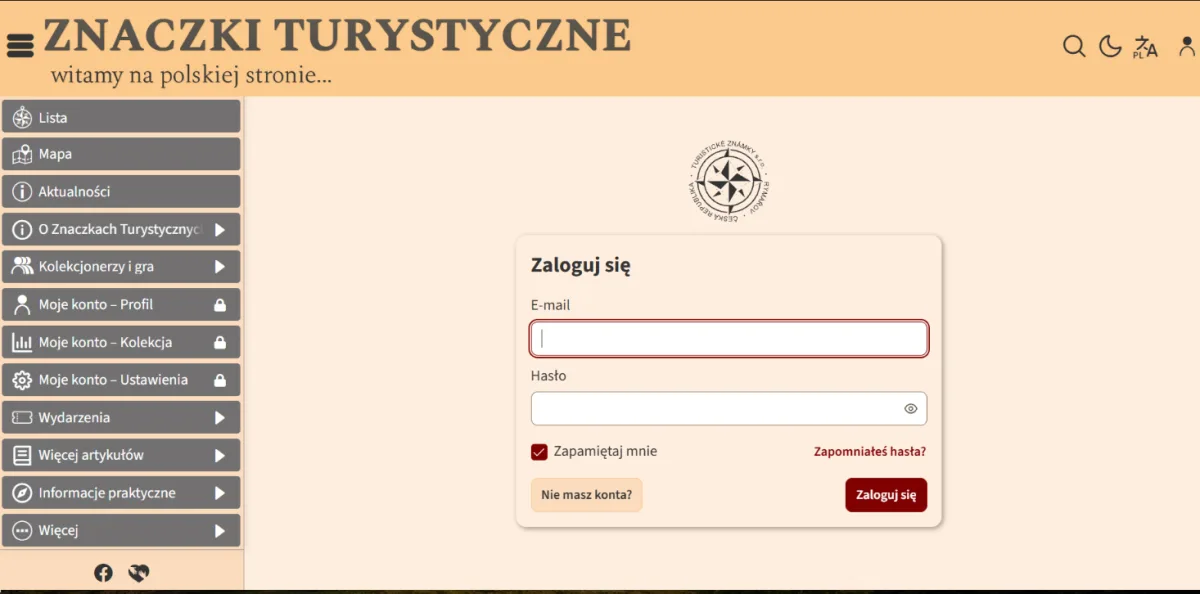
Po wybraniu jednej z tych opcji automatycznie wyświetli się strona logowania, na której należy podać dane logowania ze starej strony. Jeśli danych tych nie pamiętacie, to w tym momencie najlepiej będzie kliknąć link " Zapomniałeś hasła? ". W polu, które się wyświetli wystarczy podać swój adres e-mail, na który macie założone konto na stronie, a po chwili instrukcja odzyskania hasła dotrze na podany adres e-mail. Pamiętajcie - na zmianę hasła macie tylko 60 minut.
Po zmianie hasła i ponownym logowaniu możecie w pełni korzystać z możliwości jakie daje Wam nowa strona internetowa. Na tę chwilę skupimy się na dokończeniu konfiguracji konta, byście nie musieli wracać do tego w przyszłości.
Po poprawnym zalogowaniu się do strony pojawia się podstrona Waszego profilu. W jej górnej części znajdziecie link do panelu z ustawieniami konta, a poniżej ważny parametr konta, o który czasem możemy Was zapytać czyli: "Numer kolekcjonera" (patrz obrazek). Na tej podstronie możecie sobie ustawić w jaki sposób będziecie wyświetlani w rankingu kolekcjonerów i na profilu publicznym. Tu możecie ustawić widocznośc Waszego konta, pseudonim oraz imię i nazwisko. Na koniec zapoznajcie się i zaakceptujcie politykę prywatności.
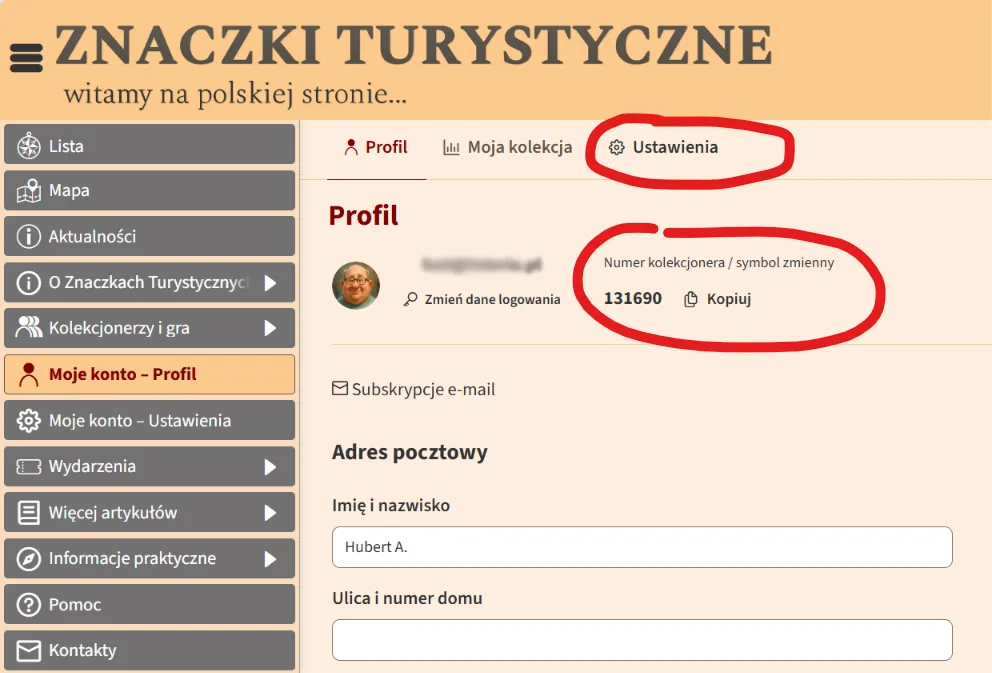
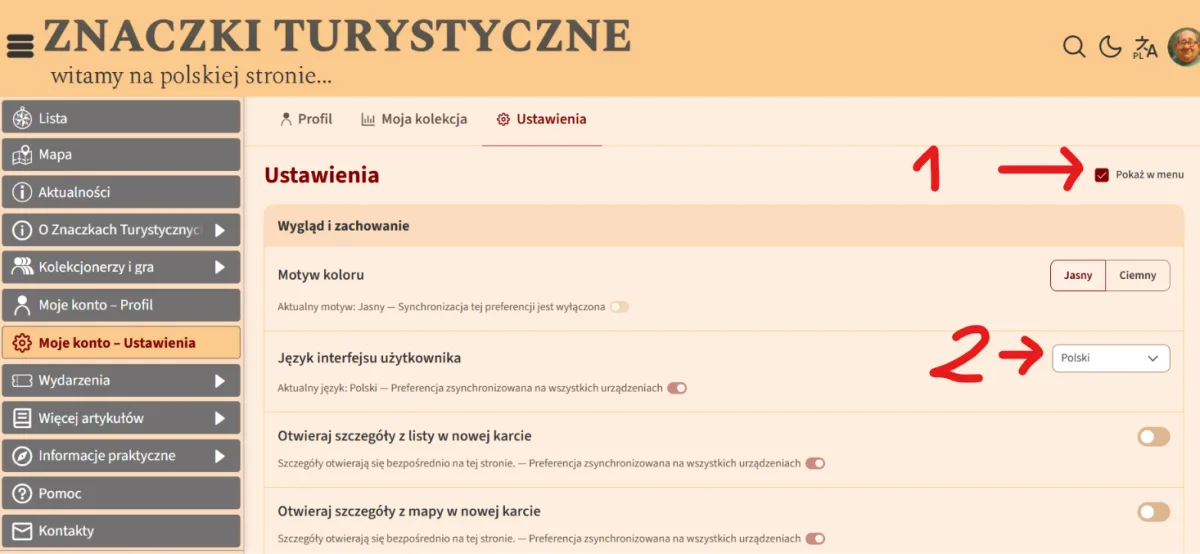
Po zapoznaniu się z danymi naszego profilu pora na bardziej zaawansowane ustawienia. Wracamy do górnej części profilu i klikamy w link "Ustawienia". Na stronie, która się pojawi, w górnej części po prawej stronie można ustawić widoczność panelu ustawień w lewym menu strony. Jeśli to zaznaczycie, wyskoczy małe okienko z opcją wyboru rodzaju menu, w którym ten link ma się wyświetlić. Na początek sugerujemy wybór "W pełnym i ikonowym menu", później zawsze można to zmienić.
Skupmy się teraz na wyglądzie i zachowaniu strony. Tutaj możemy ustalić motyw koloru strony (jasny lub ciemny), a poniżej koniecznie wybierzcie język strony. Jeśli wybierzecie język polski, to wchodząc na zagraniczne strony Znaczków Turystycznych strony te będą się automatycznie tłumaczyły.
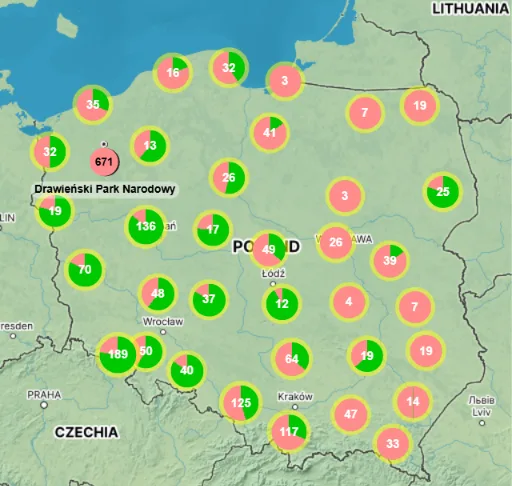
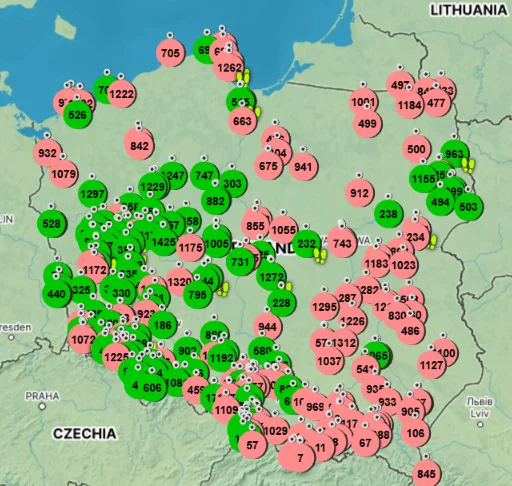
Spoglądając poniżej, zauważycie możliwość zmiany sposobu wyświetlania punktów na mapie. Punkty te można wyświetlać na dwa sposoby. Jeśli ustawimy "grupowanie", to punkty będą skupione w klastry, które będą się rozszerzać podczas powiększania widoku mapy. Jeśli natomiast ustawimy limit wyświetlania punktów, wówczas macie możliwość wyświetlenia 100, 200 lub 300 punktów na mapie.
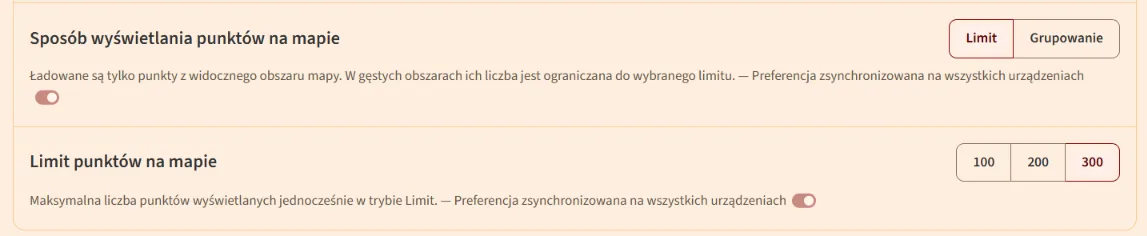
Różnicę w sposobie wyświetlania znaczników na mapie dla obu sposobów znajdziecie na poniższych obrazkach.
|
|
Ustawiając limit punktów mapy na 300 macie możliwość wyświetlania mapy mniej więcej tak jak na naszej starej stronie. Zresztą ustawcie sobie każdą z opcji i sprawdźcie, która najbardziej będzie spełniała Wasze oczekiwania.
I na tym w zasadzie możemy zakończyć konfigurację konta. Warto natomiast wspomnieć o tym, że jeśli klikniemy w link " Moje konto - Kolekcja ", to znajdziemy się na podstronie, która wyświetla wszelkie dane o Waszej kolekcji znaczków. Temu jednak poświęcimy kolejną część przewodnika po naszej nowej stronie.